 Tap2Cal
Google Kalender Link erstellen – ein Link für jeden Kalender.
Erstelle einen Link, der Google Kalender mit deinem Termin vorausgefüllt öffnet – und auch für iPhone- und Outlook-Nutzer funktioniert. Zum Erstellen brauchst du kein Google-Konto.
Das Problem mit reinen Google-Kalender-Links
Google Kalender unterstützt „Template“-Links, die einen vorausgefüllten Termin öffnen. Diese händisch zu bauen heißt: Datum, Uhrzeit und Zeitzone in eine lange URL kodieren – und das Ergebnis funktioniert nur für Leute, die Google Kalender nutzen.
In der Praxis ist dein Publikum gemischt: iPhone-Nutzer verwenden Apple Kalender, viele Firmen Outlook. Ein reiner Google-Link schließt sie aus.
Das sehen deine Empfänger
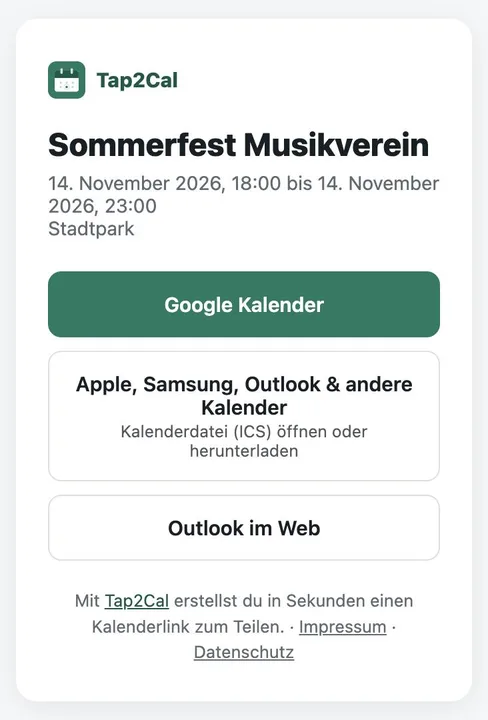
Wer den Link öffnet, sieht den Termin mit Name, Datum und Ort und wählt mit einem Tipp seinen Kalender – Google Kalender, Apple, Samsung und Outlook per ICS-Datei oder Outlook im Web.
Ein Link für Google, Apple und Outlook
Tap2Cal erstellt einen kurzen Link zu einer Eventseite. Android-Nutzer tippen auf Google Kalender und landen im vorausgefüllten Google-Termin. iPhone-Nutzer bekommen den Termin direkt in den Apple Kalender. Am Computer kann man Google Kalender, Outlook im Web oder den Download der .ics-Datei wählen.
Zum Erstellen brauchst du kein Google-Konto, und Empfänger brauchen nur ihren gewohnten Kalender.
So erstellst du einen Google-Kalender-Link
Termin eingeben
Name, Datum, optional Start- und Endzeit sowie Ort.
Link erstellen
Auf „Event erstellen“ klicken – du bekommst einen kurzen Link zum Teilen.
Teilen
Empfänger tippen auf den Link und wählen Google Kalender, Apple Kalender oder Outlook.
FAQ
Brauche ich ein Google-Konto, um den Link zu erstellen?
Nein. Du erstellst den Link ohne Account. Nur Empfänger, die Google Kalender wählen, speichern den Termin in ihrem eigenen Google-Konto.
Funktioniert der Link am iPhone?
Ja. Am iPhone öffnet sich der Termin über eine ICS-Datei im Apple Kalender – du brauchst also keine zwei verschiedenen Links.
Kann ich den Link auf meiner Website oder im Newsletter einbauen?
Ja. Verwende ihn als normalen „Zum Kalender hinzufügen“-Button oder Textlink.
Wird die Zeitzone richtig übernommen?
Ja. Der Termin wird mit deiner Zeitzone gespeichert und jedem Empfänger in seiner Ortszeit angezeigt.