 Tap2Cal
„Zum Kalender hinzufügen“-Link für E-Mail, Newsletter und Website.
Ein Link in deiner E-Mail oder deinem Newsletter – jeder Leser speichert den Termin in dem Kalender, den er wirklich nutzt. Ohne Code, ohne Plugin, ohne Account.
Warum die meisten Kalender-Buttons nicht funktionieren
Newsletter-Tools wie Mailchimp, Brevo oder CleverReach können keine .ics-Dateien an Kampagnen anhängen, und ein Google-Kalender-Link hilft nur Google-Nutzern. Eigene Buttons für Google, Apple und Outlook machen die E-Mail unübersichtlich und gehen schnell kaputt.
Mit Tap2Cal fügst du einen einzigen Link ein. Er öffnet eine kleine Eventseite, die das Gerät erkennt und die passende Option anbietet: Google Kalender, Apple Kalender per ICS oder Outlook im Web.
Das sehen deine Empfänger
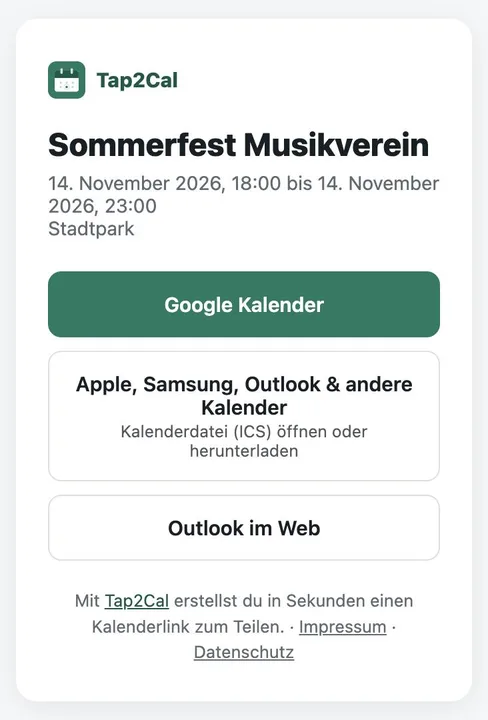
Wer den Link öffnet, sieht den Termin mit Name, Datum und Ort und wählt mit einem Tipp seinen Kalender – Google Kalender, Apple, Samsung und Outlook per ICS-Datei oder Outlook im Web.
So verwendest du den Link in deiner E-Mail
Erstelle oben den Termin, kopiere den Link und füge ihn als Button oder Textlink ein – zum Beispiel „📅 Zum Kalender hinzufügen“. Das funktioniert in jedem E-Mail-Programm und Newsletter-Tool, in der E-Mail-Signatur, auf Landingpages und in PDF-Einladungen.
Tipp: Der Link hat ein Vorschaubild und sieht deshalb auch gut aus, wenn Leser ihn per WhatsApp oder Social Media weiterleiten.
Kalender-Link in 3 Schritten
Termin erstellen
Name, Datum, optional Uhrzeit und Ort eingeben, dann auf „Event erstellen“ klicken.
Link einfügen
Den Link hinter einen „Zum Kalender hinzufügen“-Button oder Text in deiner E-Mail legen.
Leser speichern den Termin
Jeder Leser wählt Google, Apple oder Outlook und speichert den Termin mit einem Klick.
FAQ
Funktioniert das mit Mailchimp, Brevo oder CleverReach?
Ja. Es ist ein normaler Link – du kannst ihn in jedem Newsletter-Tool, E-Mail-Programm oder Website-Baukasten verwenden.
Ein Link für Google, Apple und Outlook?
Ja, genau dafür ist er da: Die Eventseite bietet Google Kalender, Apple/Samsung/Outlook per ICS-Datei und Outlook im Web.
Stimmt die Zeitzone für Leser im Ausland?
Ja. Der Termin wird mit deiner Zeitzone gespeichert und jedem Leser in seiner Ortszeit angezeigt.
Wie lange funktioniert der Link?
Bis 14 Tage nach Ende des Termins. Danach wird er automatisch gelöscht.